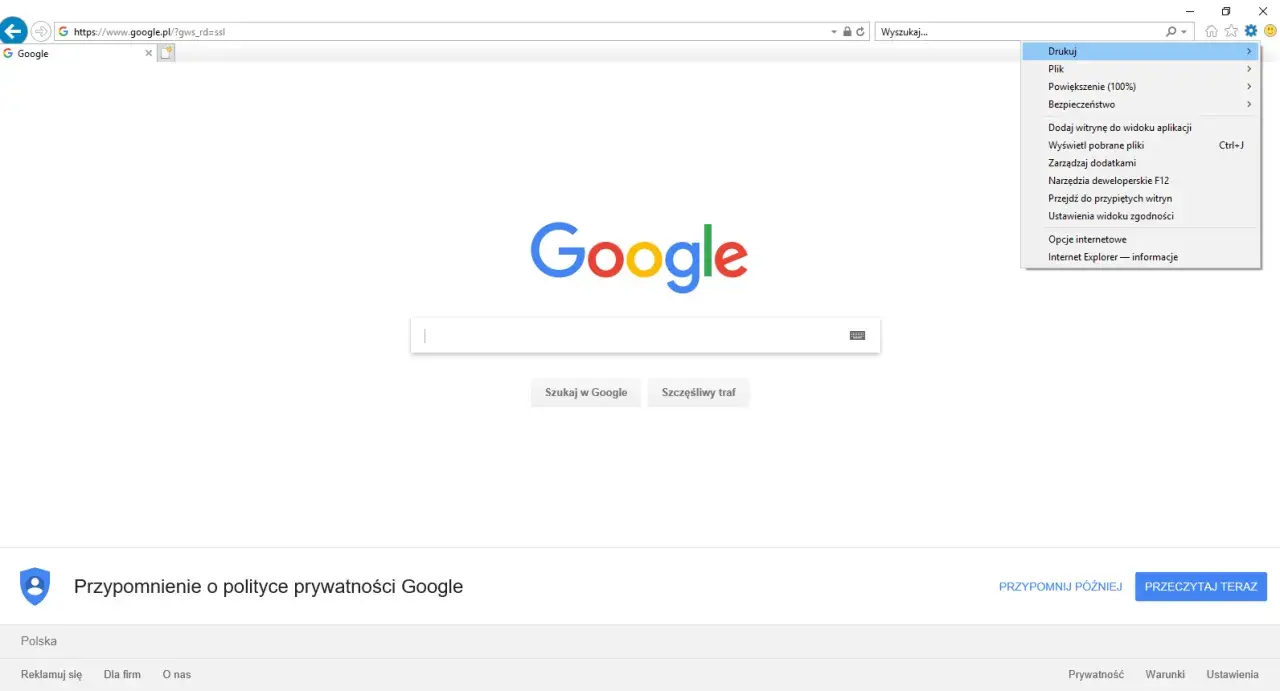
Włączenie dostępu do lokalizacji w przeglądarce przydaje się wtedy, gdy mapa ma znaleźć najbliższy punkt usługowy, aplikacja do rezerwacji ma dobrać właściwy oddział, a serwis pogodowy ma pokazać wyniki dla Twojej okolicy. Poniżej pokazuję, jak włączyć sprawdzanie lokalizacji w przeglądarce, jak ustawić to w najpopularniejszych programach i co zrobić, gdy mimo zgody usługa nadal nie widzi Twojej pozycji. W praktyce problem rzadko leży tylko w jednym kliknięciu, dlatego przechodzę też przez najczęstsze blokady.
Najkrótsza droga do działającej lokalizacji w przeglądarce
- Przeglądarka zwykle pyta o zgodę osobno dla każdej witryny, a nie globalnie raz na zawsze.
- W Chrome, Edge i Safari warto sprawdzić zarówno ustawienia strony, jak i ustawienia systemu.
- Firefox potrafi zapamiętać zgodę tylko tymczasowo, jeśli nie zaznaczysz pamiętania decyzji.
- Na iPhonie i Macu Safari ma własne ustawienia lokalizacji, niezależne od innych przeglądarek.
- Jeśli lokalizacja nadal nie działa, najpierw sprawdź tryb prywatny, blokadę systemową i zapisane wyjątki.
Co dokładnie włącza zgoda na lokalizację
Ja traktuję tę zgodę nie jako „włączenie GPS w przeglądarce”, tylko jako pozwolenie stronie na odczyt miejsca, w którym mniej więcej się znajdujesz. To może być pozycja przybliżona, wyliczona z adresu IP i sieci Wi-Fi, albo dokładniejsza, jeśli system operacyjny i przeglądarka mają pełne uprawnienia. Właśnie dlatego czasem mapa działa, ale nadal pokazuje tylko miasto albo dzielnicę, a nie dokładny adres.
Warto pamiętać o trzech rzeczach:
- Przeglądarka nie zawsze zna Twoją dokładną pozycję. Często udostępnia stronie tylko przybliżenie, które wystarcza do pokazania wyników lokalnych.
- Zgoda bywa jednorazowa albo stała. Jedna witryna może dostać dostęp tylko na bieżącą wizytę, a inna może zapamiętać decyzję na dłużej.
- System ma znaczenie równie duże jak przeglądarka. Jeśli lokalizacja jest wyłączona w Windows, macOS, iOS albo Androidzie, sama zgoda w przeglądarce może nie wystarczyć.
- Wyjątek dla strony jest ważniejszy niż ustawienie ogólne. To, że globalnie masz lokalizację włączoną, nie oznacza jeszcze, że każda witryna ma do niej dostęp.
Skoro wiesz już, co właściwie dajesz stronie, łatwiej przejść do konkretów i ustawić wszystko bez zgadywania. Najpierw pokazuję najpopularniejsze przeglądarki na komputerze, bo tam użytkownicy najczęściej wpadają na blokadę.
Jak ustawić dostęp w Chrome, Edge i Firefox
W tych trzech przeglądarkach logika jest podobna: najpierw ustawiasz domyślne zachowanie, a potem, jeśli trzeba, nadajesz zgodę pojedynczej stronie. Nazwy menu mogą się minimalnie różnić zależnie od wersji i języka interfejsu, ale ścieżka pozostaje bardzo zbliżona.
| Przeglądarka | Gdzie wejść | Co ustawić | Typowy haczyk |
|---|---|---|---|
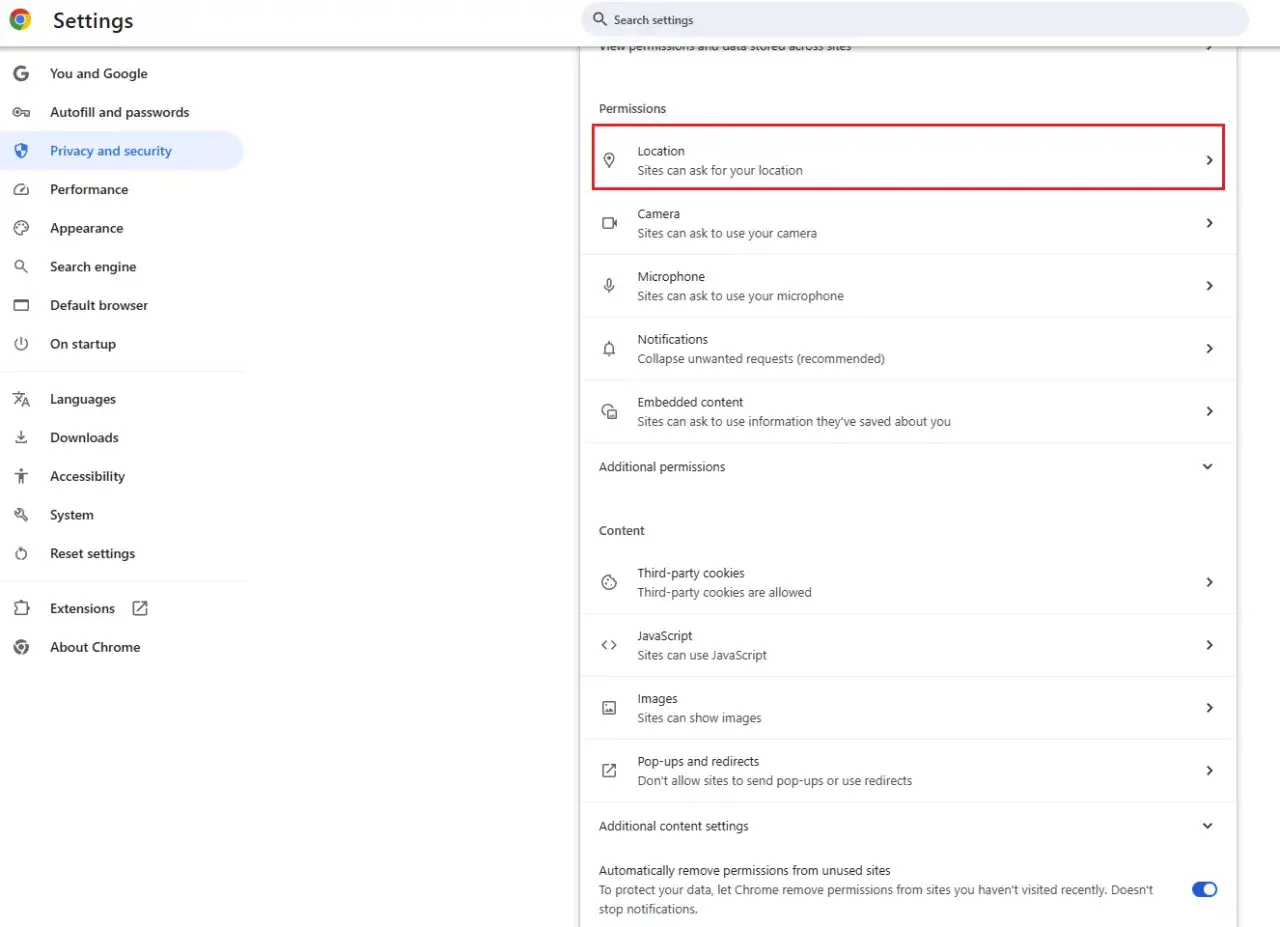
| Chrome | Ustawienia > Prywatność i bezpieczeństwo > Ustawienia witryn > Lokalizacja | Włącz pytanie przed dostępem lub nadaj zgodę konkretnej stronie | Systemowa lokalizacja w Windows lub macOS może być wyłączona |
| Edge | Ustawienia > Prywatność, wyszukiwanie i usługi > Uprawnienia witryny > Lokalizacja | Włącz pytanie przed dostępem albo ustaw zgodę dla wybranej witryny | Na Windows dostęp przeglądarki zależy też od uprawnień systemowych |
| Firefox | Ustawienia > Prywatność i bezpieczeństwo > Uprawnienia > Lokalizacja | Odblokuj pytania o dostęp i wybierz Zezwól, gdy pojawi się okno | Bez zaznaczenia pamiętania decyzji zgoda może być tylko tymczasowa |
Chrome
- Otwórz Chrome i wejdź w menu, a potem w ustawienia.
- Przejdź do sekcji prywatności i bezpieczeństwa, następnie do ustawień witryn i lokalizacji.
- Wybierz opcję, która pozwala stronom pytać o dostęp do lokalizacji.
- Jeśli chcesz nadać dostęp tylko jednej stronie, wejdź na nią, kliknij ikonę obok adresu i ustaw lokalizację na zezwalanie.
- Gdy pojawia się komunikat o wyłączonej lokalizacji w systemie, włącz usługi lokalizacji także w ustawieniach komputera.
W Chrome dobrze działa zasada: najpierw ogólne ustawienie, potem wyjątek dla konkretnej witryny. To szybsze niż ręczne poprawianie wszystkiego przy każdej wizycie.
Edge
- Wejdź w ustawienia Edge i otwórz sekcję prywatności, wyszukiwania i usług.
- Przejdź do uprawnień witryny i wybierz lokalizację.
- Włącz pytanie przed dostępem, jeśli chcesz, by przeglądarka pytała za każdym razem.
- Na konkretnej stronie kliknij ikonę informacji lub kłódki przy adresie i ustaw lokalizację na zezwalanie.
- Jeżeli korzystasz z Windows, sprawdź też ustawienia lokalizacji całego systemu, bo bez nich Edge może nie przekazać dokładniejszych danych.
Edge bywa mylący tylko pozornie, bo układ menu jest trochę inny niż w Chrome, ale zasada pozostaje taka sama. Najpierw przeglądarka, potem witryna, na końcu system.
Firefox
- Otwórz ustawienia Firefoksa i przejdź do sekcji prywatności i bezpieczeństwa.
- W części uprawnień znajdź lokalizację i wejdź do ustawień.
- Upewnij się, że nie blokujesz nowych próśb o dostęp do lokalizacji.
- Gdy witryna wyświetli prośbę, wybierz Zezwól.
- Jeśli chcesz, by Firefox zapamiętał decyzję na stałe, zaznacz pamiętanie wyboru. Bez tego zgoda może działać tylko tymczasowo.
W Firefoxie właśnie ten tymczasowy charakter zgody potrafi zaskoczyć najbardziej. Strona działa dziś, a po zamknięciu karty albo po jakimś czasie znowu pyta o dostęp.
Jeśli korzystasz głównie z laptopa i przeglądarki na komputerze, w praktyce te trzy ścieżki załatwiają większość przypadków. Safari ma jednak osobne reguły, zwłaszcza w ekosystemie Apple, więc warto je omówić osobno.
Jak zmienić ustawienia w Safari na Macu i iPhonie
Spośród wszystkich przeglądarek Safari bywa najbardziej rozdzielona między ustawieniami strony, aplikacji i systemu. Na Macu da się to opanować bez większego wysiłku, ale na iPhonie trzeba zajrzeć także do aplikacji Ustawienia, bo sama przeglądarka nie wystarczy.
Safari na Macu
- Otwórz Safari i wejdź w ustawienia przeglądarki.
- Przejdź do zakładki witryn.
- Po lewej stronie znajdź lokalizację.
- Przy konkretnej stronie wybierz Ask, Allow albo Deny, zależnie od tego, czy chcesz pytanie, stałą zgodę czy blokadę.
- Jeśli chcesz ustawić jedną regułę dla wszystkich stron, wybierz opcję dla witryn, których jeszcze nie skonfigurowałeś.
Na Macu to wygodne, bo możesz bardzo precyzyjnie sterować każdą stroną osobno. Ja zwykle zostawiam „Ask” dla serwisów, z których korzystam rzadko, a „Allow” tylko dla tych, którym naprawdę ufam i których potrzebuję na co dzień.
Przeczytaj również: Co jeśli ojciec nie chce uznać dziecka? Sprawdź swoje prawa i możliwości
Safari na iPhonie
- Wejdź w Ustawienia i otwórz sekcję Safari.
- Przejdź do opcji lokalizacji.
- Wybierz, czy strony mają pytać o dostęp, dostać zgodę, czy być blokowane.
- Jeśli chcesz zmienić wyjątek dla konkretnej witryny, otwórz ją w Safari i wejdź w ustawienia strony z menu.
Na iPhonie najważniejsze jest to, że możesz kontrolować nie tylko całą przeglądarkę, ale też pojedynczą witrynę. To przydaje się szczególnie wtedy, gdy jedna mapa ma działać cały czas, a reszta stron nie potrzebuje Twojej pozycji w ogóle.
Gdy Safari nadal nie odpowiada tak, jak powinno, winny bardzo często jest system albo ustawienie prywatności poza samą przeglądarką. I właśnie tam zwykle szukam problemu jako następnego kroku.
Co sprawdzić, gdy lokalizacja nadal nie działa
Jeżeli strona nadal nie widzi pozycji, mimo że kliknąłeś zgodę, nie zakładaj od razu, że przeglądarka jest uszkodzona. W praktyce najczęściej blokada siedzi wyżej albo niżej niż myślisz: w systemie, w trybie prywatnym albo w zapisanej regule dla konkretnej witryny.
- Sprawdź usługi lokalizacji w systemie. Chrome i Edge mogą nie przekazać dokładniejszych danych, jeśli Windows albo macOS ma wyłączoną lokalizację.
- Wyjdź z trybu prywatnego lub incognito. Niektóre zgody są tam mniej trwałe albo w ogóle nie są zapamiętywane tak, jak w zwykłej karcie.
- Usuń stary wyjątek i nadaj go ponownie. Zdarza się, że witryna ma zapisane „blokuj” z poprzedniej wizyty, choć teraz chcesz ją dopuścić.
- Sprawdź VPN, proxy lub firmową sieć. Mogą zmieniać lokalizację wykrywaną po adresie IP, więc strona pokaże inne miasto niż Twoje realne położenie.
- Odśwież stronę po zmianie ustawień. Niektóre serwisy łapią nową zgodę dopiero po ponownym wczytaniu.
- Nie myl przybliżenia z dokładną lokalizacją. Serwis może działać, ale wyświetlać tylko obszar, bo dostał dane przybliżone, a nie precyzyjne.
Ja zwykle zaczynam od tej kolejności: strona, przeglądarka, system. To pozwala uniknąć bezsensownego klikania po całym urządzeniu, kiedy problem jest tylko w jednym, źle zapamiętanym wyjątku. Po tym porządku łatwiej też ocenić, czy rzeczywiście trzeba zmieniać uprawnienia, czy po prostu odświeżyć sesję.
Jak korzystać z geolokalizacji rozsądnie
Włączenie lokalizacji ma sens wtedy, gdy dostajesz za to realną korzyść: szybsze wyniki wyszukiwania, dokładniejsze mapy, trafniejsze oferty w okolicy albo wygodniejsze zamawianie usług. Nie każdej stronie trzeba dawać dostęp na stałe, bo zgoda na lokalizację to jednak przekazanie wrażliwszej informacji niż zwykłe kliknięcie w newsletter.
- Dawaj dostęp tylko serwisom, którym ufasz. Jeśli strona wygląda podejrzanie albo nie wyjaśnia, po co potrzebuje lokalizacji, lepiej ją zablokować.
- Wybieraj zgodę czasową, gdy wystarczy jednorazowe użycie. To rozsądne przy mapie, biletach, rezerwacji czy sprawdzeniu najbliższego punktu.
- Zostaw stałą zgodę tylko dla usług, z których korzystasz regularnie. Na przykład dla map, aplikacji dostawczych lub sprawdzonych serwisów lokalnych.
- Kontroluj listę wyjątków co jakiś czas. Kilka zapomnianych zgód po miesiącach używania zwykle robi więcej bałaganu niż pożytku.
- Pamiętaj o dokładności. Jeśli zależy Ci na precyzji, sama zgoda w przeglądarce nie wystarczy, gdy system ma ograniczone uprawnienia lokalizacji.
To podejście jest po prostu praktyczne. Nie chodzi o nadmierną ostrożność, tylko o sensowne dopasowanie uprawnień do sytuacji, bo lokalizacja ma działać wtedy, kiedy naprawdę jej potrzebujesz, a nie wszędzie i zawsze.
Co warto zapamiętać, żeby następnym razem zrobić to szybciej
Najważniejsze jest jedno: gdy lokalizacja nie działa, nie szukaj od razu winy w samej stronie. W praktyce problem najczęściej siedzi w jednym z trzech miejsc: ustawieniach witryny, uprawnieniach przeglądarki albo ustawieniach systemu. Jeśli podejdziesz do tego w tej kolejności, sprawdzisz wszystko szybciej i bez zbędnego błądzenia po menu.
Jeśli chcesz mieć święty spokój, ustaw dla zaufanych serwisów zgodę stałą, a dla reszty wybieraj pytanie przy każdym użyciu albo zgodę jednorazową. To prosty kompromis między wygodą a prywatnością, i w codziennym korzystaniu działa najlepiej.
Na końcu zostaje już tylko jedna dobra praktyka: po zmianie uprawnień odśwież stronę i sprawdź, czy usługa rzeczywiście łapie Twoją lokalizację. To drobiazg, ale właśnie on najczęściej domyka cały proces.