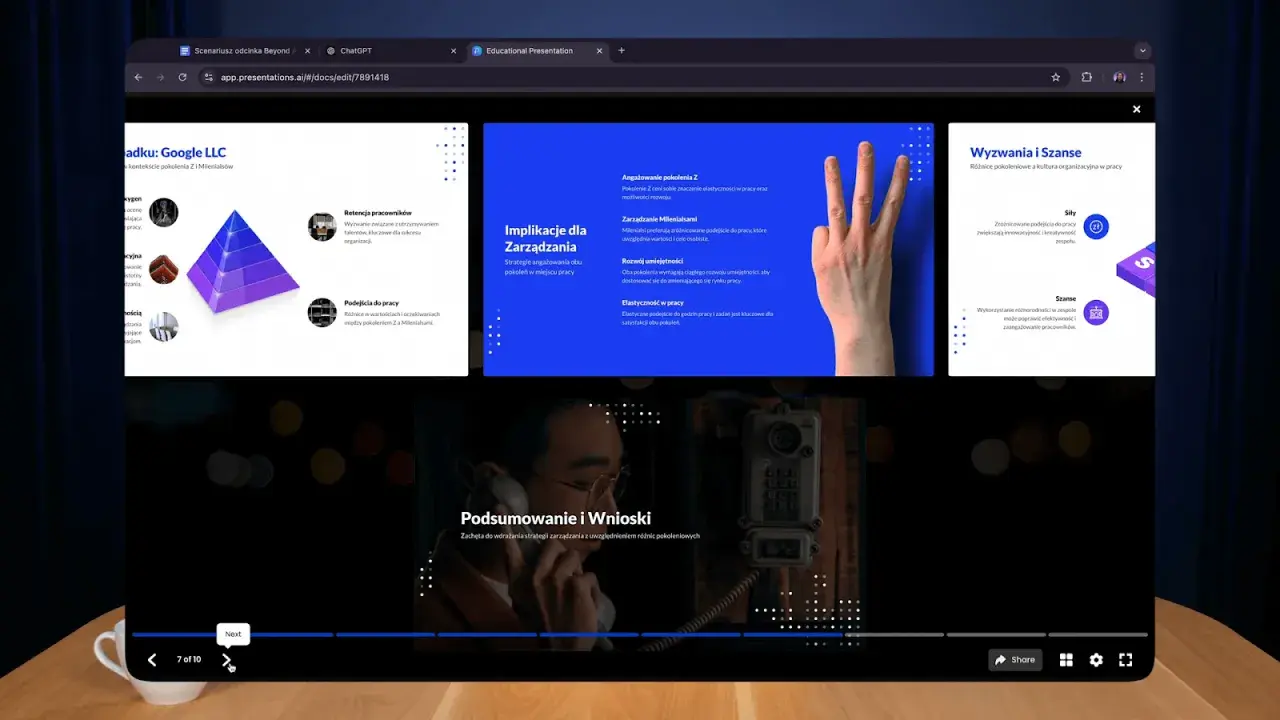
Dobre ai do tworzenia prezentacji potrafi skrócić pracę z kilku godzin do kilkunastu minut, ale tylko wtedy, gdy dobrze rozumiesz jego mocne strony i ograniczenia. W tym artykule pokazuję, jak takie narzędzia naprawdę działają, które rozwiązania warto znać, jak wybrać je pod własny styl pracy i co zrobić, żeby gotowe slajdy wyglądały profesjonalnie, a nie przypadkowo.
Najkrócej: AI przyspiesza pracę, ale najlepszy efekt daje dopiero z dobrym promptem i ręczną kontrolą
- AI najlepiej sprawdza się jako generator pierwszej wersji, struktury i skrótu treści.
- Do prezentacji firmowych najpewniejsze są rozwiązania osadzone w PowerPoint i Google Slides.
- Canva, Gamma i Beautiful.ai są wygodne, gdy liczy się tempo, estetyka i łatwe dopracowanie slajdów.
- Najlepsze wyniki daje jasny cel, konkretny prompt, własne materiały i finalna redakcja człowieka.
- Płatny plan zwykle opłaca się dopiero wtedy, gdy prezentacje robisz regularnie albo potrzebujesz spójnego brandingu.
Jak AI naprawdę pomaga przy slajdach
Największa siła takich narzędzi nie polega na tym, że „robią prezentację za ciebie”, tylko że zdejmują z głowy najbardziej żmudne etapy pracy. Dobrze ustawiona sztuczna inteligencja potrafi zaproponować układ slajdów, skrócić zbyt długie akapity, podsunąć tytuły, wygenerować grafiki pomocnicze i utrzymać wizualną spójność między kolejnymi planszami.
Ja zwykle patrzę na ten proces jak na trzy etapy. Najpierw powstaje szkic narracji, później warstwa wizualna, a na końcu redakcja i kontrola jakości. AI świetnie przyspiesza pierwszy i drugi etap, ale trzeci nadal należy do człowieka, bo to właśnie tam wychodzą błędy merytoryczne, zbyt długie zdania i niespójny ton.
- Planowanie treści - narzędzie układa zarys slajdów i kolejność argumentów.
- Skracanie tekstu - długie akapity zamienia w krótkie bloki, które łatwiej przeczytać na ekranie.
- Dobór układu - proponuje nagłówki, sekcje i rozmieszczenie elementów.
- Wizualizacje - dodaje grafiki, ikony, czasem też wykresy lub ilustracje generowane automatycznie.
- Spójność - pilnuje kolorów, marginesów i ogólnego charakteru projektu.
W praktyce największy zysk pojawia się tam, gdzie wcześniej traciło się czas na „puste slajdy” i ręczne ustawianie każdego elementu. To właśnie ten podział obowiązków decyduje, czy narzędzie pomaga, czy tylko produkuje szybki chaos, więc teraz przejdźmy do konkretnych platform.
Które narzędzia warto znać i czym się różnią
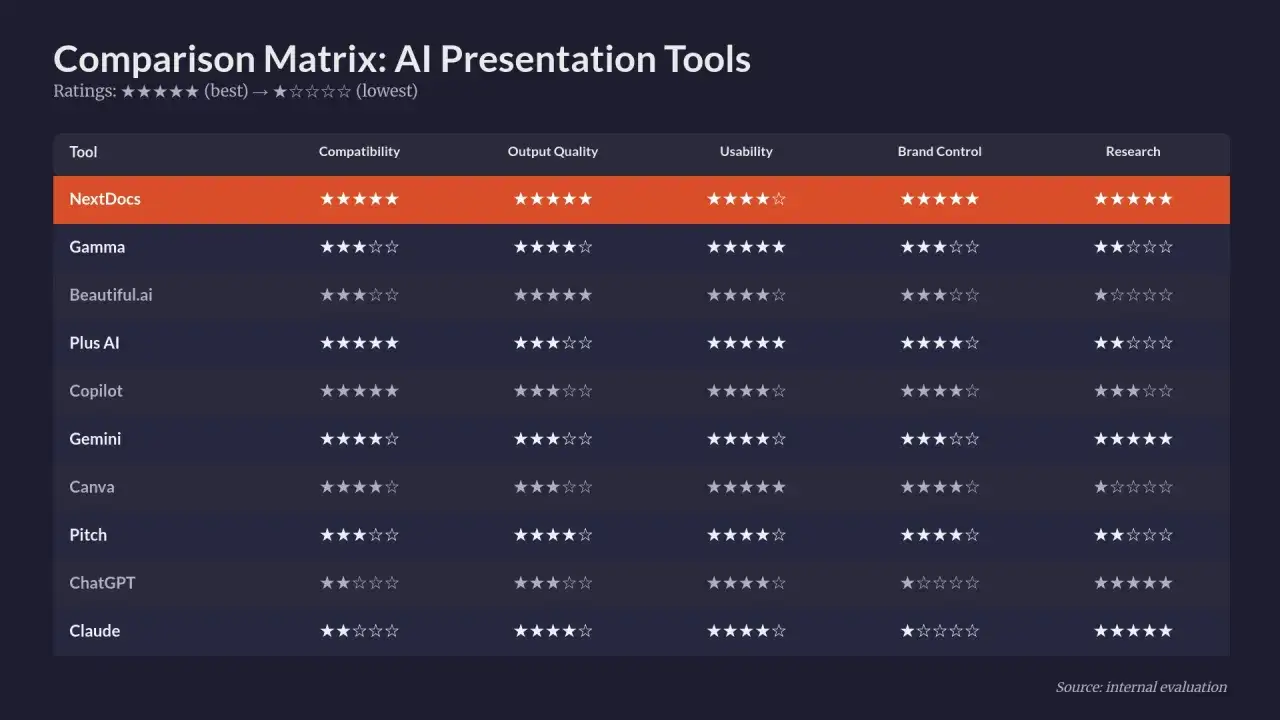
W 2026 roku rynek jest już dość czytelny: część narzędzi działa jak rozszerzenie klasycznego pakietu biurowego, a część powstała od razu jako AI-first. To ważne rozróżnienie, bo wybór zależy nie tylko od funkcji, ale też od tego, czy chcesz szybko zbudować deck, czy mieć pełną kontrolę nad firmowym standardem.
| Narzędzie | Najlepsze zastosowanie | Mocne strony | Na co uważać |
|---|---|---|---|
| PowerPoint z Copilotem | Prezentacje firmowe, sprzedażowe i edukacyjne | Dobrze pasuje do pracy w Microsoft 365, potrafi tworzyć szkic z promptu i oprzeć się na istniejących dokumentach | Wymaga odpowiedniej licencji i nie zawsze daje najbardziej efektowny design bez dopracowania |
| Google Slides z Gemini | Zespoły pracujące w Google Workspace | Ułatwia generowanie slajdów, streszczanie treści, poprawianie tekstu i tworzenie obrazów w jednym środowisku | Funkcje zależą od kwalifikującego planu, a efekt wizualny bywa bardziej użytkowy niż „prezentacyjny” |
| Canva | Materiały lifestyle, marketing, social media, proste decki wizualne | Łatwy start, dużo szablonów, wygodna edycja i mocny nacisk na estetykę | Łatwo przesadzić z ozdobnikami i zrobić slajd, który wygląda ładnie, ale jest mało czytelny |
| Gamma | Szybkie prezentacje online, pitch decki, treści do udostępniania linkiem | Błyskawicznie zamienia tekst w uporządkowaną prezentację i dobrze radzi sobie z nowoczesnym, webowym formatem | Przy bardziej formalnych materiałach warto dokładnie sprawdzić styl i eksport |
| Beautiful.ai | Profesjonalne decki sprzedażowe i biznesowe | Smart Slides pilnują proporcji, wyrównania i spójności, więc slajdy wyglądają bardzo równo | Mniejsza swoboda przy niestandardowych układach i zwykle model abonamentowy |
Na oficjalnym cenniku Canvy plan Free jest bezpłatny, a Pro kosztuje 144 USD rocznie. Beautiful.ai startuje od 12 USD miesięcznie przy rozliczeniu rocznym i daje 14 dni testu, więc to dobry punkt odniesienia, jeśli chcesz sprawdzić, czy taki model pracy ci odpowiada.
Jeśli miałabym wskazać najprostszy skrót: PowerPoint i Google dobrze wpisują się w środowisko pracy, Canva wygrywa wizualnie w lżejszych materiałach, a Gamma i Beautiful.ai są mocne wtedy, gdy liczy się szybkie przejście od pomysłu do gotowego decku. Wybór zależy jednak od tego, do czego faktycznie potrzebujesz prezentacji, więc następna sekcja rozbija to na konkretne scenariusze.
Jak wybrać ai do tworzenia prezentacji, które pasuje do twojego stylu pracy
Najgorszy błąd to wybór narzędzia „bo ma najwięcej funkcji”. W praktyce lepiej działa pytanie: czy potrzebuję dokumentu roboczego, estetycznego decku, firmowego standardu, a może prezentacji, którą od razu pokażę klientowi albo wrzucę w formie linku? Odpowiedź zwykle wskazuje właściwe narzędzie szybciej niż jakakolwiek lista marketingowych zalet.
- Jeśli pracujesz w firmie lub korporacji - najbezpieczniejszy wybór to PowerPoint z Copilotem. Daje największą zgodność z istniejącymi plikami, szablonami i procesami akceptacji.
- Jeśli tworzysz w zespole opartym na Google - lepiej sprawdzi się Google Slides z Gemini, bo nie wyrywa cię z ekosystemu, w którym i tak trzymasz dokumenty.
- Jeśli robisz materiały beauty, modowe albo lifestyle - Canva zwykle wygrywa wygodą. Łatwiej tam złożyć ładny, lekki wizualnie deck bez długiej nauki obsługi.
- Jeśli zależy ci na szybkim pitch decku lub prezentacji sprzedażowej - Gamma i Beautiful.ai są bardzo sensowne, bo mocno pilnują struktury i wyglądu slajdów.
- Jeśli chcesz prezentację głównie do przeglądania w przeglądarce - Gamma ma przewagę, bo naturalnie działa jak nowoczesny, webowy format treści.
W mojej praktyce największą różnicę robi nie sam „poziom AI”, tylko to, czy narzędzie pasuje do rytmu pracy. Jedni potrzebują precyzji i zgodności z firmowym standardem, inni wolą szybkość i estetykę. Gdy wybór jest już trafiony, najwięcej zależy od tego, jak dobrze napiszesz polecenie i co dasz modelowi na start.
Jak przygotować prompt i materiały, żeby wynik był lepszy
AI działa wyraźnie lepiej, kiedy dostaje konkretny kontekst, a nie ogólne hasło. Zamiast prosić o „prezentację o zdrowiu”, lepiej od razu podać cel, grupę odbiorców, liczbę slajdów, ton komunikacji i to, co ma znaleźć się w środku. To brzmi banalnie, ale właśnie ten krok najczęściej odróżnia przeciętny efekt od naprawdę użytecznego szkicu.
Ja najczęściej buduję polecenie według prostego schematu:
- Cel - po co powstaje prezentacja i jaki ma być efekt po spotkaniu.
- Odbiorca - dla kogo jest przygotowana, bo inaczej pisze się do klienta, a inaczej do zespołu.
- Zakres - ile slajdów, jakie tematy, co ma być obowiązkowo pokazane.
- Styl - formalny, lekki, sprzedażowy, edukacyjny albo bardziej inspiracyjny.
- Materiały wejściowe - fakty, liczby, linki do dokumentów, treści z briefu, zdjęcia marki, kolory i logo.
Przykład polecenia, które działa: „Przygotuj 8-slajdową prezentację dla małej marki beauty. Ton ma być elegancki, ale prosty. Cel: pokazanie nowej linii produktów podczas spotkania z partnerem handlowym. Zrób najpierw układ slajdów, potem krótkie teksty, a na końcu zaproponuj 3 style graficzne i sugestie obrazów.”
Warto też prosić o wersję roboczą, a nie o od razu „idealny” efekt. Najlepszy workflow wygląda tak: najpierw outline, potem treść, dopiero później grafika i dopracowanie stylu. To podejście oszczędza więcej czasu niż chaotyczne poprawianie wszystkiego naraz, bo pozwala wychwycić błędy narracyjne zanim rozleją się po całym decku. A skoro mówimy o błędach, właśnie tam warto spojrzeć teraz najpierw.
Najczęstsze błędy, które psują nawet dobry szkic
Narzędzia AI potrafią zrobić solidny start, ale bardzo łatwo zepsuć efekt końcowy kilkoma prostymi decyzjami. Widziałam to wielokrotnie: prezentacja wygląda dobrze na pierwszym slajdzie, a po chwili okazuje się przeładowana, niespójna albo zwyczajnie nieczytelna.
- Za dużo tekstu na slajdzie - jeśli cały akapit ląduje w jednym miejscu, odbiorca przestaje słuchać i zaczyna czytać, zamiast śledzić narrację.
- Ślepa wiara w treść generowaną przez AI - model potrafi brzmieć pewnie nawet wtedy, gdy miesza fakty albo upraszcza temat za mocno.
- Brak sprawdzenia stylu marki - obce kolory, przypadkowe fonty i niepasujące ikony od razu odbierają prezentacji profesjonalizm.
- Za dużo efektów wizualnych - animacje, gradienty i dekoracje nie zastąpią dobrej struktury.
- Nieprzetestowany eksport - prezentacja może dobrze wyglądać w narzędziu webowym, ale po wyjściu do PPTX albo PDF rozjechać układ i odstępy.
- Brak przygotowania do rozmowy - nawet świetne slajdy nie pomogą, jeśli nie wiesz, co chcesz powiedzieć przy każdym z nich.
Najprostsza metoda obrony przed tym chaosem to finalny przegląd na spokojnie: czy każdy slajd ma jedną myśl, czy tekst da się przeczytać bez wysiłku, czy obraz wspiera przekaz, a nie tylko „ładnie wygląda”. Gdy te podstawy są dopięte, zostaje już kwestia tego, co człowiek powinien zostawić sobie mimo pomocy AI.
Co zostawiam człowiekowi, nawet gdy pierwszy szkic robi AI
Najlepsze prezentacje powstają wtedy, gdy AI robi za szybki silnik, a człowiek za redaktora i narratora. To człowiek decyduje, co jest naprawdę ważne, które dane należy wyrzucić, jaki ton będzie odpowiedni i czy historia ma brzmieć bardziej inspirująco, sprzedażowo, czy spokojnie i rzeczowo.
W praktyce zostawiłabym po swojej stronie trzy rzeczy: selekcję treści, ostatnią redakcję i kontrolę odbioru. Narzędzie może podsunąć układ i wizualną bazę, ale to ty wiesz, czy prezentacja ma przekonać klienta, wesprzeć spotkanie zespołu, czy po prostu ułatwić komuś podjęcie decyzji. I właśnie dlatego AI działa najlepiej nie wtedy, gdy całkiem przejmuje kontrolę, ale wtedy, gdy przyspiesza pracę bez odbierania ci wpływu na finalny efekt.
Jeśli robisz prezentacje sporadycznie, zacznij od narzędzia z darmowym planem lub wersją próbną i sprawdź, czy lepiej czujesz się w klasycznym PowerPoincie, webowym Gamma, czy w wizualnym środowisku Canvy. Jeśli tworzysz slajdy regularnie, płatny plan zwykle szybko się zwraca, bo oszczędza czas przy każdej kolejnej prezentacji. Właśnie w tym tkwi największa przewaga takich rozwiązań: nie w spektakularnym efekcie na pierwszym slajdzie, tylko w tym, że cały proces staje się prostszy, szybszy i mniej męczący.